Pre potreby skúšania študentov dištančnou metódou existuje vo svete množstvo riešení. V našom prípade je odporúčané používať systémy, ktoré v dostatočnej miere zabezpečujú autentifikáciu a autorizáciu študentov, a to sú vlastne dva systémy, ku ktorým má každý člen takmer okamžitý prístup – MS TEAMS+ MSFORMS a systém MOODLE.
Aplikáciu MS FORMS je možné nájsť ako online webovú aplikáciu vo webovom rozhraní Office365, to je rozhranie, cez ktoré sa všetci dostaneme do mailového boxu k pošte. Tu je potrebné iba kliknúť na aplikáciu MS FORMS. Adresa rozhrania je https://login.microsoftonline.com/ a je dostupná aj z našej fakultnej stránky.
Adresa rozhrania je https://login.microsoftonline.com/ a je dostupná aj z našej fakultnej stránky.
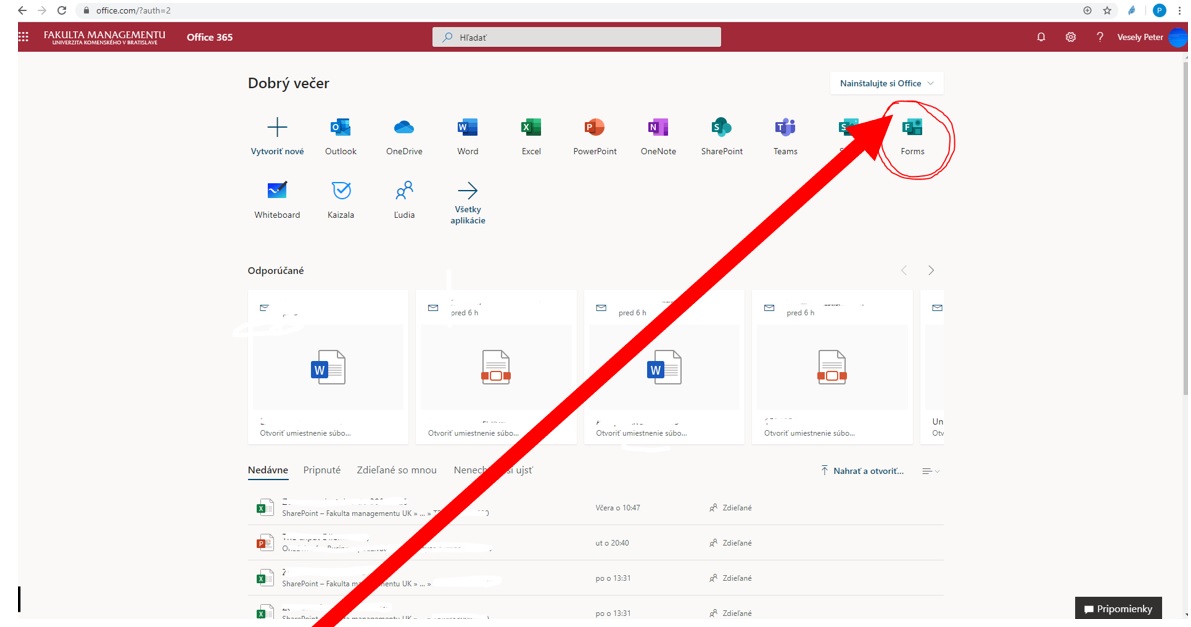
Po kliknutí na aplikáciu Forms sa spustí samotná aplikácia s ponukov na vytvorenie nového formulára.
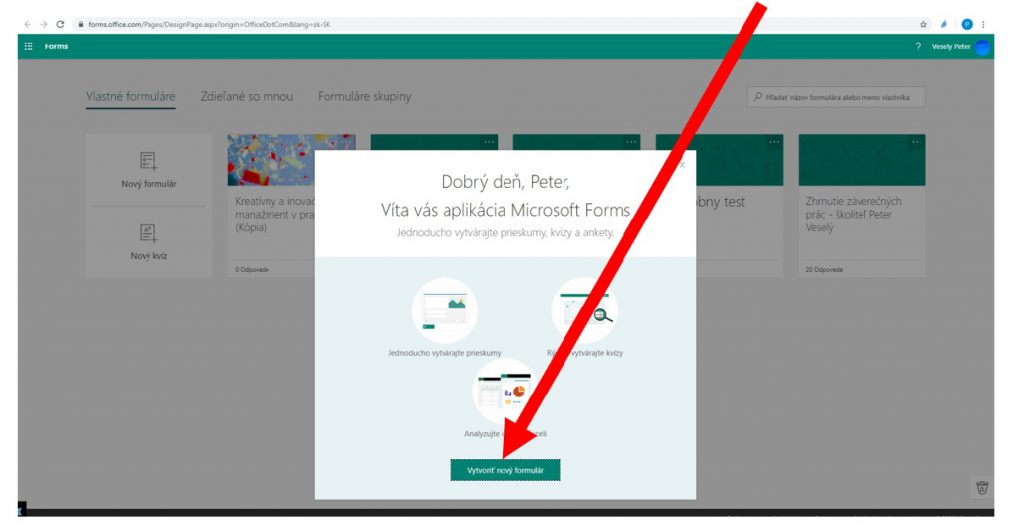
- Každý formulár je možné naplniť aj z WORDu, ale nie automaticky, budeme používať obľúbenú študentskú kombináciu CTRL+C a CTRL+V.
- Z každého formulára sa dá spraviť šablóna, pretože každý formulár môžem skopírovať a tým pádom sa pôvodný stáva vlastne šablónou. Každý formulár sa dá zaslať kolegom a stane sa z neho šablóna, samozrejme sa môže použiť na testovanie. Existujú aj Formuláre skupiny, teda formuláre, ktoré sa môžu zdieľať v rámci skupiny MS TEAMS – toto však nie je odporúčané pre skupiny so študentami.
- Nezabudnime, že študentom sa posiela iba link na test s nastavenými parametrami. Vynaliezavosť študentov je úžasná sila, ktorá nás dokáže neustále prekvapovať.
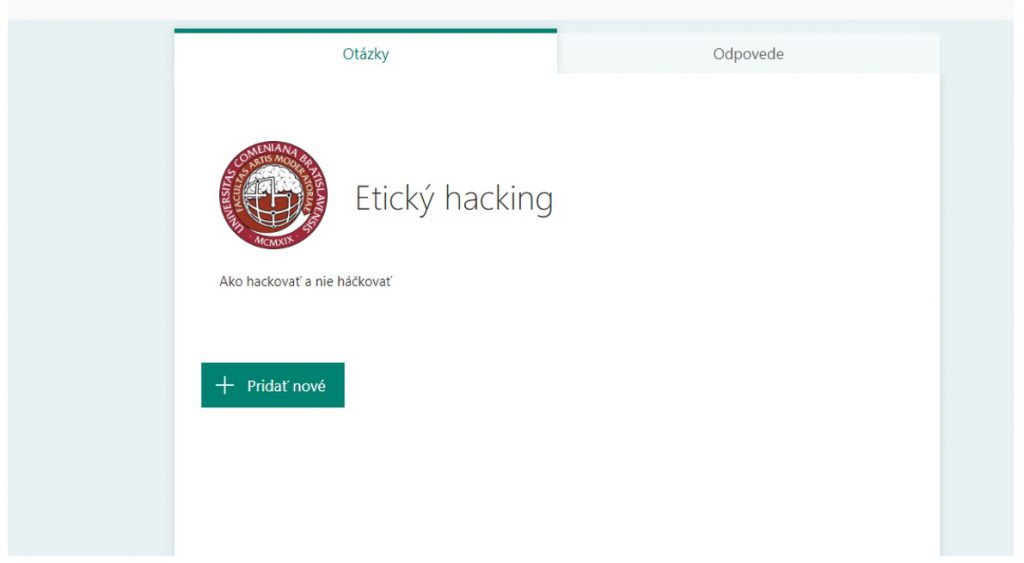
- Do formulára je možné vložiť aj logo FMUK, je potrebné ho však zmenšiť, aby netrvalo dlho naťahovanie formulára pre študentov.
- Pre rozsiahlejšie testovanie skupín študentov je vhodné spraviť si niekoľko formulárov, môžu byť aj zo šablóny, zmeniť otázky a mať to pripravené.
- Nezabudnime, že MS FORMS má občas problém mať v jednom formulári pomiešané MULTIPLE CHOICES a sekcie, lepšie je potom mať dva testy, aby sa poslali rôznym študentom rôzne testy – možno pri celoročníkových predmetoch je potrebné zamyslieť sa tu a využiť možnosť mať naraz v jednu dobu jeden termín, ale s viacerými testami. / shuffle the question – nefunguje vždy pri sekciách a otázkach /
- Nezabúdajme dávať dostatočný počet termínov pre študentov a zapisovať ich do systému AIS2, ale predtým však je nutné skontrolovať termíny študentov na iné skúšky, aby sa nestávalo, že majú tri skúšky za tri dni * práve preto sme zriadili skupiny pre jednotlivé ročníky, kde je potrebné zadávať rovnako termíny ako do AIS2.
- Vysvetlenie existencie termínu v AIS2 a toho istého termínu aj v skupine MS TEAMS: študenti vidia všetky termíny, ktoré sú pre nich uvedené v AIS2. Pedagógovia však vidia IBA SVOJE TERMÍNY, čo znamená, že netušia, či niekto nedáva v danom momente termín na rovnakú dobu. Študenti sa často neozývajú a používajú rokmi overenú výhovorku, že nastala kolízia termínov a nemali dostatok času na prípravu. Preto prosím zadávajte najprv termín do systému MS TEAMS do kalendára príslušného ročníka a keď tam nie je kolízia, tak zadávajte následne termín do AIS2. Študenti a kolegovia Vám poďakujú.
Ako používať FORMS?
Tvorba kvízov a testov v aplikácii Microsoft Forms: https://www.youtube.com/watch?v=7jqH7TSccGM
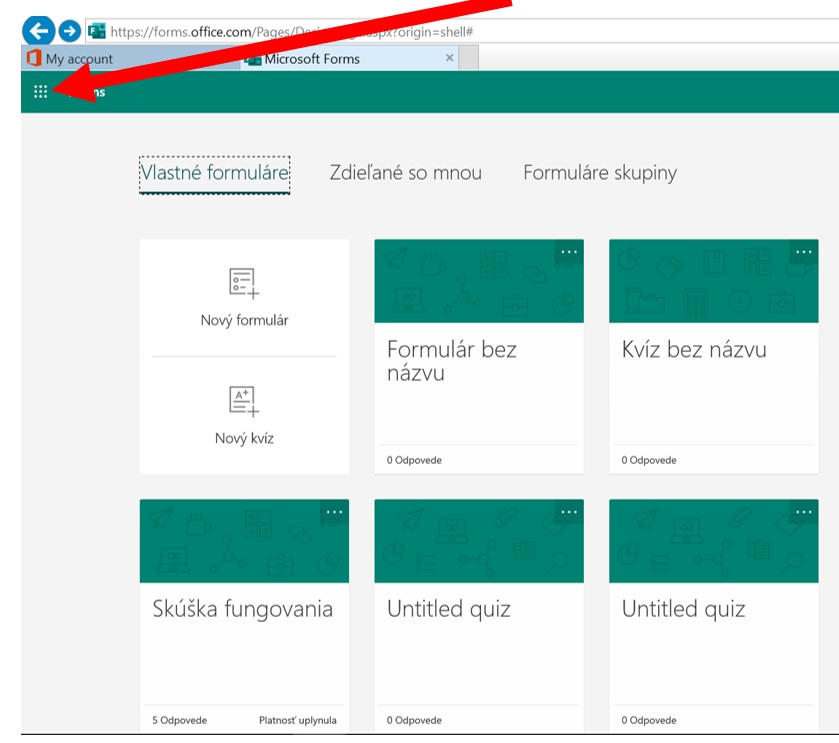
- Otvorte si aplikáciu FORMS, pomocou ktorej dostanete na výber:
- Nový formulár – slúži ako hodnotiaci formulár, spätná väzba, nedáva možnosti bodovania otázok, ale je možné použiť napr. ako spätnú väzbu na konci semestra, priebežnú spätnú väzbu, či na vedenie prezencie študentov počas semestra.
Nový kvíz – výborný na tvorbu online skúšok a testov, pretože dáva možnost bodovania otázok. Na skúšanie budeme používať „Nový kvíz“.
- Otvoríme si „Nový kvíz“
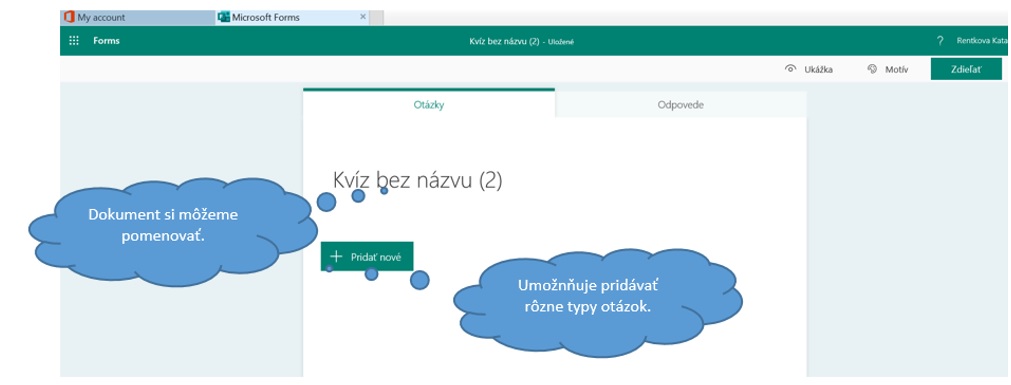
- Kvíz má 2 sekcie
- Otázky – v tejto sekcii môžeme editovať kvíz, pridávať rôzne typy otázok.
- Odpovede – v tejto sekcii sa zbierajú odpovede, ktoré je môžné vyhodnotiť celkovo, ale aj pozrieť a editovať/upravovať pridelené body za jednotlivé otázky, najmä sa to týka otvorených otázok.
- Ak si klikneme na úpravu názvu – otvorí sa okienko na editovanie Názvu, ale aj na „Zadanie popisu“ – do popisu je dobré napísať základné inštrukcie pre študentov. Túto časť je možné editovať kedykoľvek počas spracovania písomky. Najzákladnejšími informáciami môže byť:
- Koľko času majú študenti na vypracovanie testu – v nastaveniach je možné nastaviť čas „od kedy“ a „do kedy“ je test prístupný na otvorenie a zadávanie odpovedí. Po uplynutí času sa test uzavrie a nebude možné, aby študent odpovede odoslal. Odporúčam, aby sa študentom napísalo: „Skúška je sprístupnená v čase 8:00 – 8:30.“ Zo skúseností viem, že už o 8:30 im systém nedovolí odoslať test, takže odporúčam nastaviť zavretie o pár minút neskôr, aby sa nemohli vyhovárať.
- Informáciu, že test je dôležité pred vypršaním času odoslať, a to tak, či majú na všetky otázky zaznamenané odpovede alebo nemajú. Ak študenti neodošlú test „Submit/Odoslať“ – oni sa k odpovediam nedostanú, lebo test sa im už nebude zobrazovať, ani Vy sa k ich odpovediam nedostanete, pretože medzi odpoveďami sa zbierajú iba tie odoslané. Ak študent hneď po ukončení skúšky napíše, že nestihol test odoslať, a Vy mu odpíšete, že ste čas predĺžili, aby to asap len odoslal, výhodou je, že sa ku svojej rozpracovanej písomke, teda aj už zadaným odpovediam dostane. (Toto sme skúšali, pokiaľ išlo o zdieľanie písomky len v rámci našej organizácie).
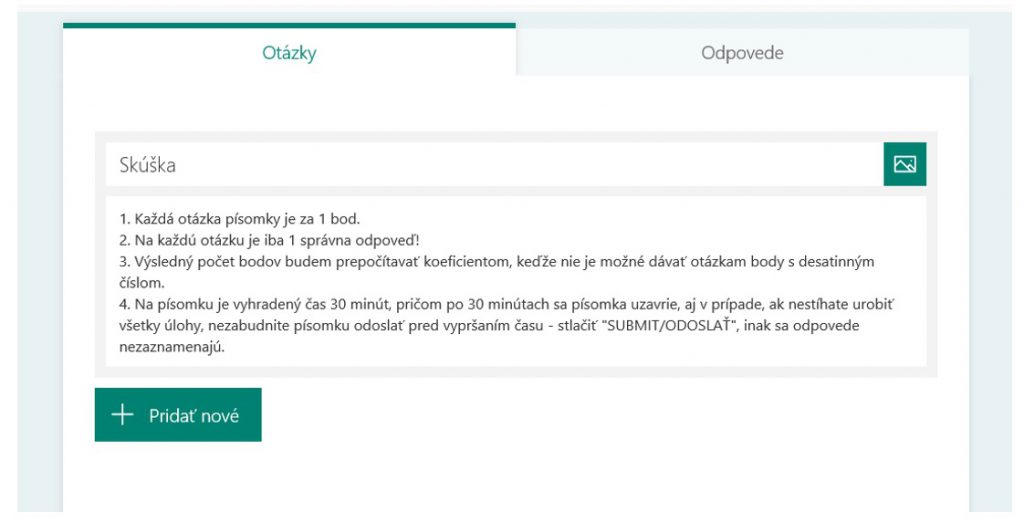
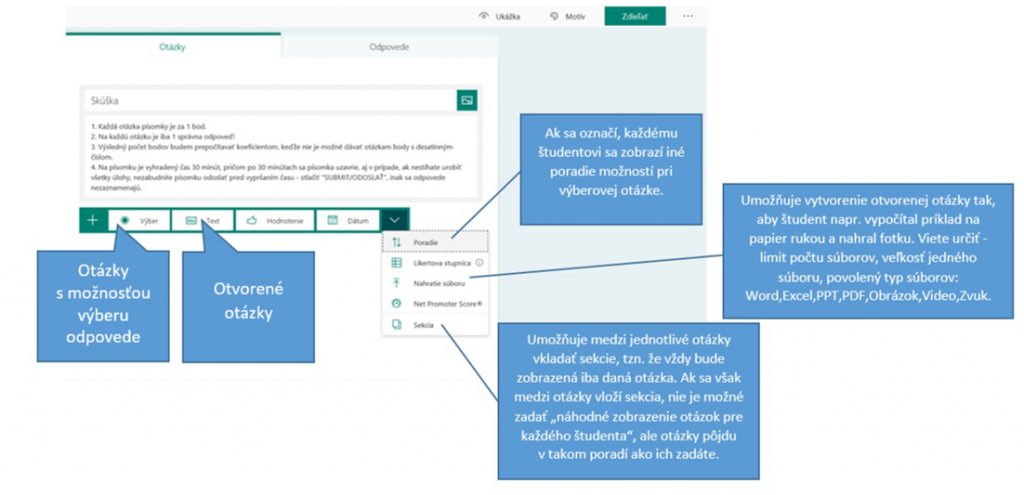
- Čo sa týka pridávania otázok:
- Výber – pridá otázku s možnosťou výberu – je možné zaznačiť aby bola iba 1 možnosť správna alebo aj viac možností správnych. Správnu odpoveď je treba označiť, aby pri vyhodnotení vedel systém označiť a započítať správne body. Odporúčaním je dať vždy väčší počet možností, aby neboli odpovede „prvoplánové“, ale študent sa musel aj zamyslieť (čítanie s porozumením a kritické myslenie).
- Text – vloží otvorenú otázku s možnosťou dlhej odpovede alebo krátkej odpovede. Aj pri tejto možnosti je možné napísať správnu odpoveď, ale systém porovnáva slová, takže vždy dobré to skontrolovať pri každej písomke.
- Hodnotenie – vloží hodnotiacu otázku.
- Dátum – umožňuje vložiť Dátum.
- Pri rozbaľovacom políčku je možné vybrať ďalšie možnosti otázok.
- Ku každej otázke je možnosť prideľovať body – nevýhodou je, že body je možné dať len ako celé číslo. Otázky je možné označiť ako „Povinné“. Pri tejto možnosti je dôležité dať pozor na to, že pokiaľ budú otázky označené ako „Povinné“ a pripravíte napr. taký test, ktorý nepôjde spraviť (s cieľom po jeho ukončení započítať iba 30 odpovedí z možných 35 otázok), len kvôli tomu, aby sa čo najviac otázok prestriedalo medzi študentmi, tak pri označení „povinná otázka“ nepôjde na povinné otázky bez odpovede „Odoslať“ test. Pri teste bez povinných otázok študent môže „Odoslať“ test aj keď nemá na všetky otázky odpoveď. Výhoda, ak zakomponujete „Povinnú otázku“ opäť je, že pri „Odoslať“ systém upozorní, že na povinnej otázke nie je odpoveď.
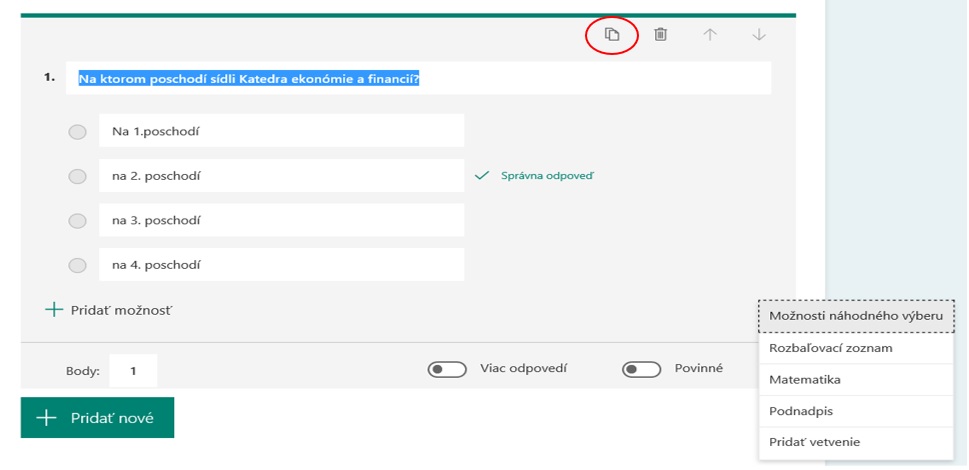
Ako otázku je možné označiť, aby sa možnosti zobrazovali náhodne, aby neboli viditeľné všetky odpovede iba ako „Rozbaľovací zoznam“, je možnosť vkladať matematické vzorce….ale aj vložiť tzv. vetvenie, kde sa dajú vkladať odkazy na iné otázky z testu, pričom tie musia byť zodpovedané. Pokiaľ mávate podobné zadania otázok – je možné otázku duplikovať.
Pri otvorenej otázke je možnosť výberu dlhej alebo krátkej odpovede. Pri krátkej je možné napísať aj správnu odpoveď, pri tej dlhej takáto možnosť nie je. Avšak je možné pridať „Obmedzenia“ – aby odpoveď bola iba číslo,… Je možné vložiť vzorec „Matematika“, duplikovať otázku. V pípade, ak si zvolité pevné stanovenie poradia otázok, tzn. bez náhodného zobrazenia otázok každému študentovi zvlášť, je možné presúvať otázky na iné poradie.
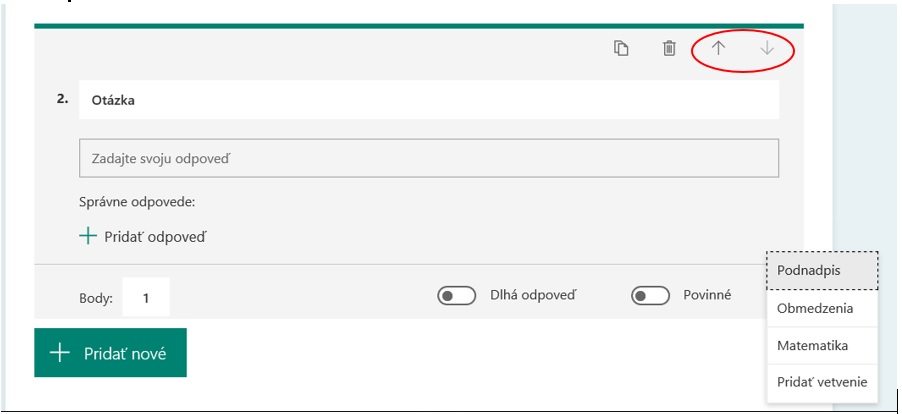
- Pri otázke z možnosťou nahratia súboru je možné editovať – počet súborov, limit veľkosti súboru, ale aj typ súboru. Pri každom type otázky je možnosť vložiť „Podnadpis“, v ktorom sa dá dovysvetľovať otázka.
POZOR – ak zvolíte tento typ otázky, písomku môžete zdieľať iba v rámci organizácie, tzn. že ju môžu vyplniť iba študenti, ktorí sú prihlásení cez svoje fakultné konto. Neskúšali sme to, či „v rámci Vašej organizácie“ znamenajú aj študenti u FTVŠ, resp. MatFyz, ale keďže oni využívajú univerzitný mail a na začiatku online vedeného semestra boli problémy s ich prístupom a zdieľaním materiálov, predpokladáme, že to budú iba študenti FMUK. Avšak ak nezvolíte tento typ otázky, je možné zdieľať písomku aj mimo organizácie. O tom bude reč neskôr, ale pri zdieľaní písomky aj mimo organizácie je dôležité myslieť na otvorenú otázku, kde respondent bude mať priestor napísať svoje meno a priezvisko alebo iný identifikačný údaj.
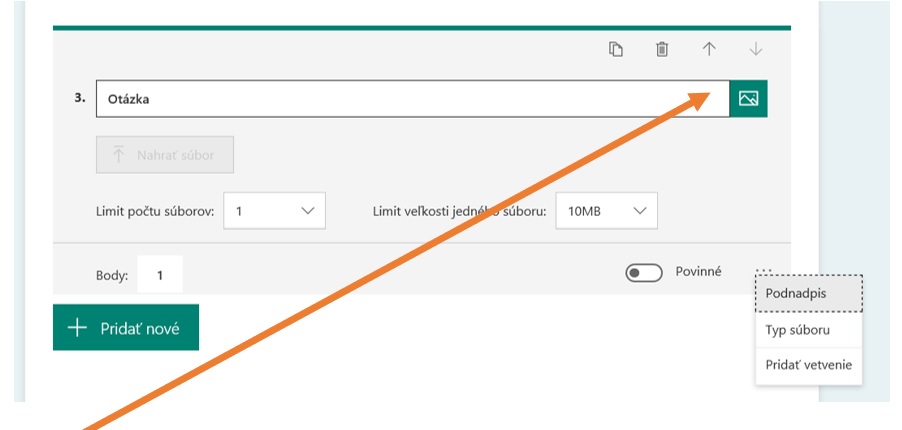
- Otázka nemusí byť iba slovná. Pri každom type je možnosť nahrať obrázok – či už potrebujete graf, fotografiu (v podobe obrázka) alebo umožňuje aj nahrať video…toto je možné nahrať aj pri predošlých typoch otázky. Je dobré študentov dopredu upozorniť o možnosti tohto typu otázky, pretože pri skúške sme zistili, že pri niektorých prehliadačoch neprešiel zvuk, pri iných nezobrazilo obrázok. Ako najlepšie vyšlo, pokiaľ si študenti otvorili písomku cez mobil, pretože tak im obrázok zobrazilo, ba čo viac, pri otázke, kde museli nahrať ako odpoveď fotografický záznam vlastnou rukou napísaného výpočtu príkladu, im to zabralo najmenej času.
Obrázky – možnosť vložiť z OneDrive, nahrať z počítača alebo nahrať cez vyhľadávač (Nesiete zodpovednosť za dodržiavanie práv ostatných používateľov vrátane autorských práv.).
Video – možnosť vložiť URL adresu.
Je možné priebežne sledovať vzhľad písomky, a to prostredníctvom „Ukážky“, ktorá umožňuje skonstrolovať ako písomka vyzerá na počítači a ako ju bude mať študent zobrazenú na mobilnom zariadení.
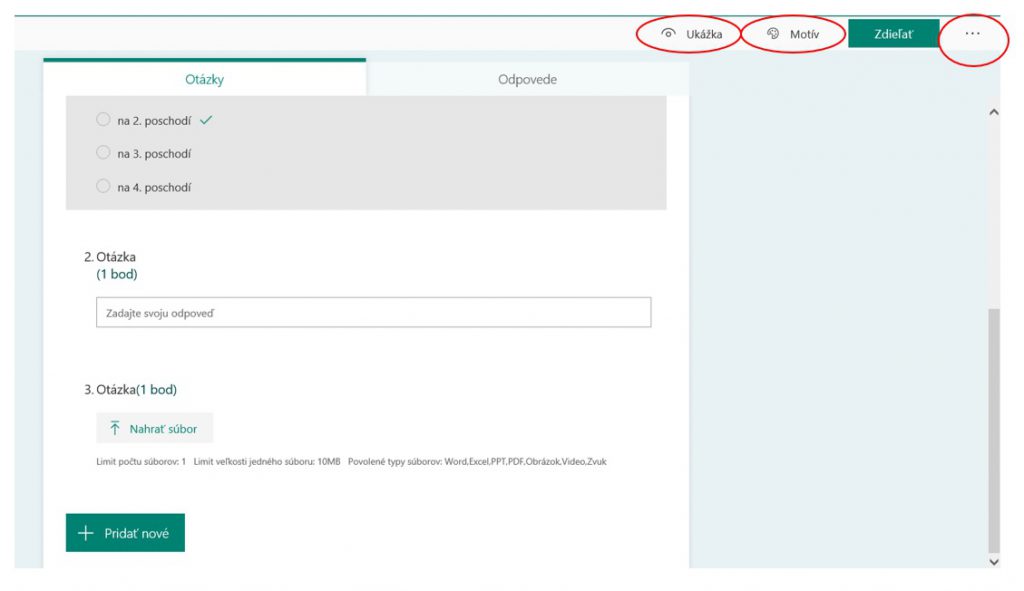
Motív – umožňuje prispôsobovať zmenu štandardne nastavenej zelenej farby na inú farbu alebo dokonca meniť pozadie „motív“ písomky.
- Skôr ako budeme „Zdieľať“ vytvorenú písomku, je dobré upraviť podmienky prostredníctvom „Nastavenia“.
„Nastavenia“ majú veľmi veľa zaujímavých funkcionalít:
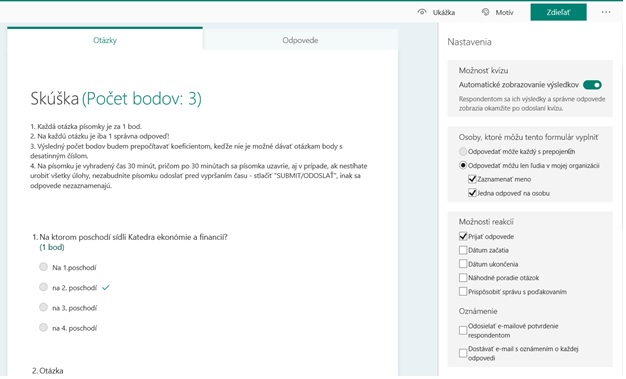
- „Automatické zobrazovanie výsledkov“ – pokiaľ necháme aktívne, študentom sa ich výsledky a správne odpovede na otázky zobrazia okamžite po odoslaní písomky. Odporúčame to „deaktivovať“ a následne po skúške si so študentmi prejsť test, pretože pri tomto automatickom zobrazovaní výsledkov sa im zobrazia výsledky aj počas toho ako ostatní budú ešte test vypĺňať.
- Osoby, ktoré môžu tento formulár vyplniť – toto je dôležité nastavenie, ktoré určuje komu je možné sprístupniť písomku. Pokiaľ zaškrtnete:
- „Odpovedať môže každý s prepojením“ – znamená to, že k testu sa dostanú aj osoby mimo organizácie, pokiaľ dostanú odkaz na túto písomku. V tomto prípade však je potrebné ako otázku do písomky dať identifikačný údaj na danú osobu (Meno a priezvisko, mailovú adresu,…), pretože pri osobách mimo organizácie systém neeviduje ich údaje, čiže by ste dostali anonymné odpovede.
- „Odpovedať môžu len ľudia v mojej organizácii“ – pri tejto možnosti nie je potrebné zadávať otázky o mene a priezvisku, pretože systém automaticky berie údaj od príhlásenej osoby cez konto, pokiaľ necháte zaškrtnuté, aby systém zaznamenal meno. Samozrejme, môžete označiť, že táto osoba môže iba 1krát vyplniť písomku, tzn. ju odoslať a ďalší krát ju to tento konkrétny test vyplniť nepustí – pokiaľ necháte zaznačené.
- Možnosti reakcií:
- Prijať odpoveď – pokiaľ odškrtnete, nebudete príjímať odpovede.
- Veľkou výhodou sú nasledujúce políčka – „Dátum začatia“ a „Dátum ukončenia“, pretože vďaka tomuto si viete písomku pripraviť dopredu, pokojne ju zdieľať so študentmi, avšak vďaka týmto 2 nástrojom si presne nastavíte dátum a čas, kedy sa má písomka „otvoriť“ na prijímanie odpovedí a dátum a čas, kedy sa odosielanie odpovedí pre študentov uzavrie. Opäť ako odporúčanie – pokiaľ máte anglickú klávesnicu, niekedy človeku unikne AM, PM a tak isto je dobre si pozrieť aké časové pásmo máte nastavené na svojom počítači Vy, a tiež je na to dobré upozorniť aj študentov. I keď ak mali výučbu cez MS TEAMS, je prepoklad, že na nastavenie časového pásma už prišli.
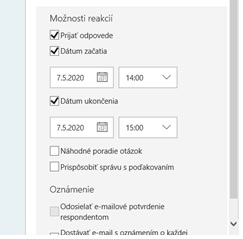
- Náhodné poradie otázok – pokiaľ ste medzi otázky nevkladali SEKCIE, je možné zvoliť túto funkciu a v podstate tak si zabezpečiť, že sa študentom nie len zobrazia náhodné možnosti pri otázkach s výberom odpovedí, ale že budú mať otázky v rôznom poradí.
POZOR – pokiaľ budete zdieľať písomku aj s osobami mimo organizácie a v písomke bude otázka „Meno a priezvisko“, a táto sa zobrazí v náhodnom poradí, preto je dobré túto otázku dať ako povinnú a aj keď sa možno k nej z celého zoznamu otázku nedostanú (môže byť ako úplne posledná), pred odoslaním ich systém upozorní, že otázka nie je vyplnená a budú ju musieť vyplniť.
- Tak ako pri každom dotazníku, môžete prispôsobiť/personalizovať správu, ktorá sa zobrazí študentom po odoslaní písomky.
- „Oznámenie“ – pokiaľ máte kvíz nastavený tak, že Vám študenti môžu zasielať dlhšie časové obdobie cez kvíz úlohu (týždeň) – je dobré nastaviť si v oznámení tieto možnosti. Pretože vždy dostanete mailom oznámenie o tom, že niekto Vám vyplnil kvíz. Pri klasických písomkach – otvorená od-do – však odporúčame mať túto možnosť vypnutú, aby ste neboli zavalený kvantom potvrdzujúcich mailom.
Samotné „Zdieľanie“ písomky.
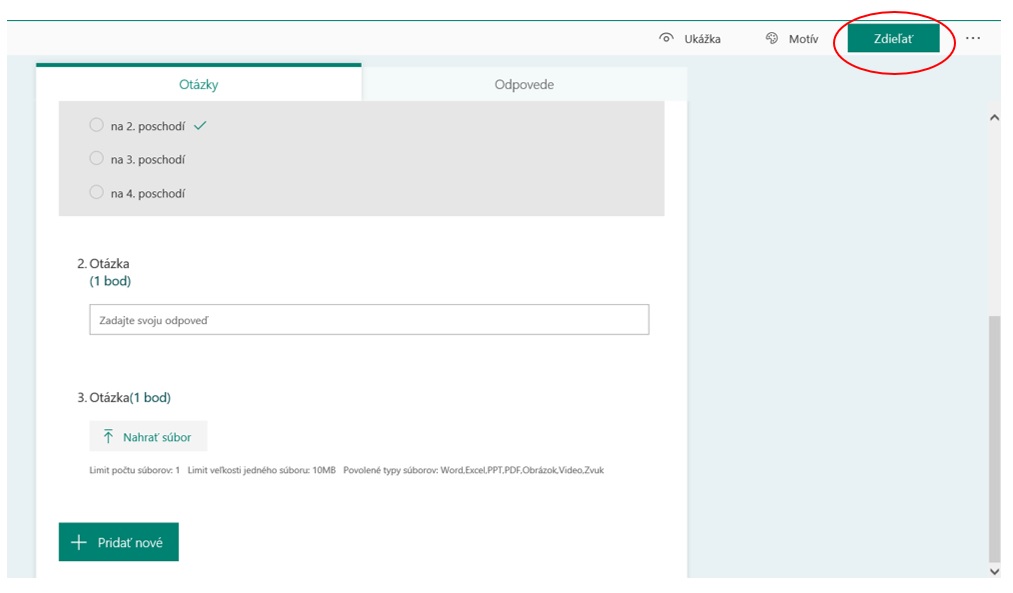
Akým spôsobom je možné zdieľať písomku?
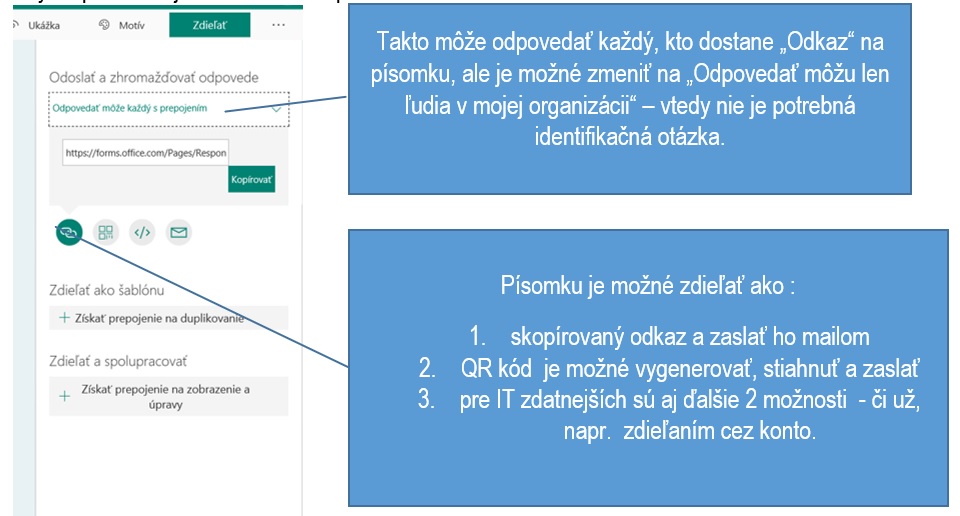
- Ako sme už uviedli – vytvorenú písomku je možné zdieľať:
- Študentom poslať odkaz mailom tak, že sa skopíruje odkaz na formulár a odošle sa im to mailom.
- Je možné priamo vo vytvorenom TEAMSe zdieľať odkaz na písomku, čo by bolo využiteľné v prípade ročníkovývch TEAMS, kde by bolo viditeľné, ktorý predmet a kedy má vytvorenú písomku. Tým, že sa nastaví dátum a čas otvorenia a zavretia, nie je možné, aby skôr zobrazili písomku.
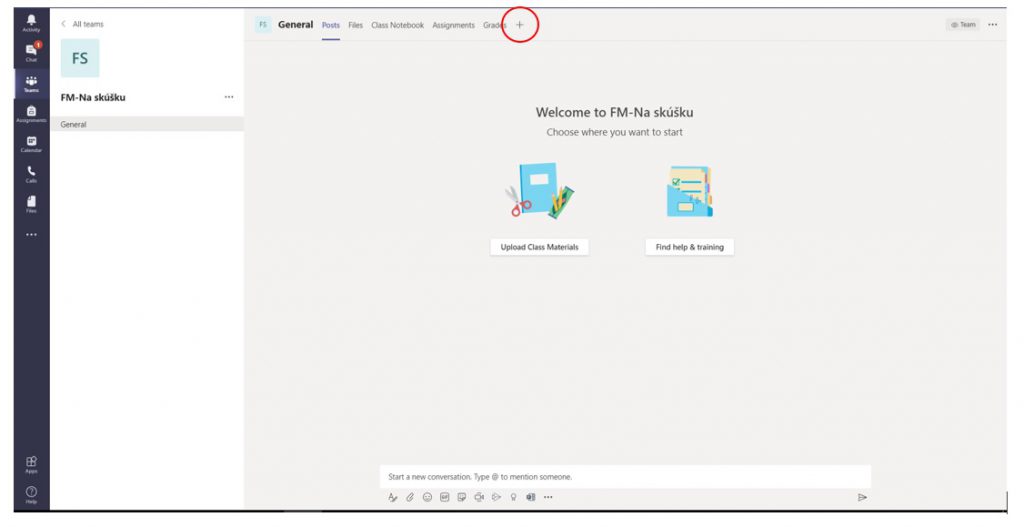
Vloženie písomky priamo do TEAMSu:
- Otvoriť pridanie „+“
- Z otvorenej možnosti vybrať „FORMS“ – kde sa ukážu možnosti, či chcete „Vytvoriť priamo formulár“ (toto Vám však umožní vytvárať iba „Formulár“(nedajú sa bodovať otázky) a nie „Kvíz“ (dajú sa bodovať otázky), alebo môžete „Vložiť existujúci formulár“, teda si zvolíte túto možnosť a z rozbaľovacieho okna si zvolíte, podľa názvu, konkrétnu písomku/kvíz.
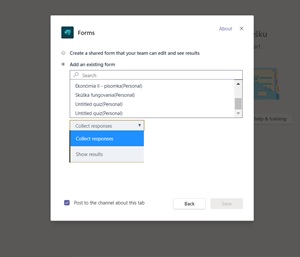
Študentom sa priamo medzi „Post“ v chate v danom TEAMSe vytvorí odkaz na písmku, kde pri Editovaní alebo cez „Odpovedať/Reply“ im môžete ešte dopísať ďalšie informácie – dátum, čas na vyplnenie písomky, dôležitosť „Odoslať“, možnosť otvorenia písomky na mobile a pod.
Prostredníctvom možnosti „Show results“ môžete tak ako zdieľate zadanie písomky, so študentmi zdieľať aj sumár odpovedí na dané možnosti a prejsť si s nimi práve tie problematické, pričom pri otázkach s výberom možností sa im zobrazia aj správne odpovede.
- Čo sa odpovedí týka – v danom „Kvíze“ pôjdete na záložku „Odpovede“. Z vlastnej skúsenosti musíme povedať, že keď sa písomka „zatvorí“ o 8:30, neznamená to, že o 8:30 sa Vám zobrazia všetky odpovede. Pri tejto písomke trvalo cca do 5 minút, kým sa urobil sumár a odpovedí a zobrazili sa odpovede. V prvom okne si viete pozrieť počet odovzdaných písomiek „Odoslaných“, priemerné skóre a hlavne to, že písomka sa naozaj uzavrela kedy sa mala „Zatvorené“ – stav. Viete si takto pozrieť počty odpovedí ku každej otázke.
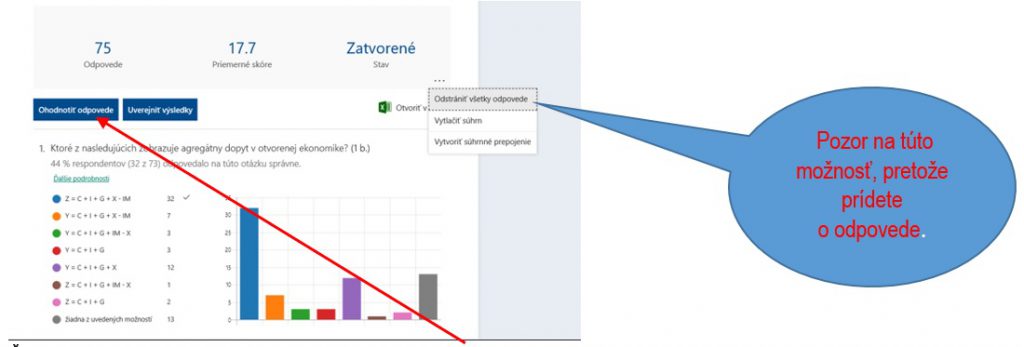
Čo je však podstatné, viete si otvoriť písomky jednotlivcov. Zobrazia sa Vám postupne písomka po písomke každého študenta.
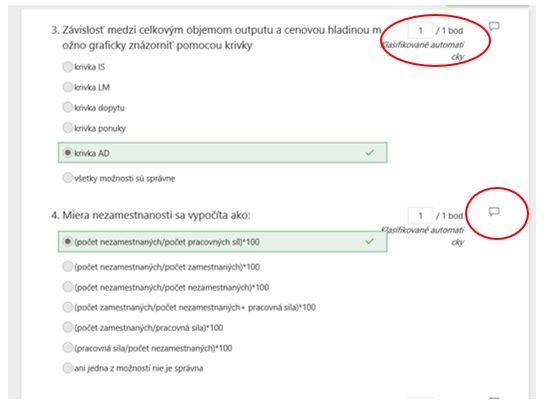
Počty bodov môžete upravovať a meniť, k odpovediam môžete napísať aj komentár. Prideľovanie počtu bodov k odpovediam je dôležité najmä pri otvorených otázkach, ktoré odporúčame kontrolovať aj pri krátkych odpovediach, ale aj pri nahratých fotkách, či otvorených dlhých odpovediach.
Z reakcií študentov po písomke – uvítali upozornenie na trvanie času, aj upozornenie, že písomka obsahuje obrázky. Rovnako sa sami pýtali, či budú musieť nahrávať fotky riešených príkladov, pretože na to sa potrebovali pripaviť hlavne s mobilom.
- Výsledky testov je možné samozrejme exportovať okrem iných formátov aj do formátu .XLSX, teda do EXCEL súboru, ktorý je úplne podrobný na jednotlivé otázky a študentov
- NEZABUDNIME BYŤ ONLINE ako pedagógovia pre podporu študentov – tak, ako sme to realizovali pri prezenčnej skúške – zadajme termín v kalendári pre príslušný ročník v MS TEAMS v skupinách pre koordináciu termínov skúšok.